


Impressora
4,54.00 Avaliações
Especificações do aplicativo
- Versão
- 1.4.10
- Atualizado em
- Licença
- Free
- Downloads
- 1.000.000+
- Desenvolvedor
- Team2swift
- Categorias
- Ferramentas
- Plataforma
- Android
Capturas de tela
 Análise por AppCompare
Quando preciso imprimir algo fora da secretária, o que mais valorizo é conseguir resolver a tarefa sem passar o ficheiro para um computador nem perder tempo a descobrir como o telemóvel comunica com a impressora. A Impressora, da Team2swift, procura simplificar precisamente esse percurso: é uma aplicação de ferramentas para preparar documentos e fotografias e encaminhá-los para impressão. A minha recomendação depende, porém, de uma pergunta prática: a impressora que já tem em casa ou no trabalho consegue ser encontrada pela ligação que pretende usar?
O que convém confirmar antes de instalar
Antes de contar com uma impressão urgente, eu começaria por identificar o modelo da impressora e verificar que ligações estão disponíveis. A aplicação anuncia opções como Wi-Fi, Bluetooth e AirPrint, mas isso não significa que todos os equipamentos aceitem todas elas. A compatibilidade depende também da impressora, da configuração da rede e, em alguns casos, do sistema operativo. Fazer um teste com uma página sem importância evita descobrir estas diferenças quando está a tentar entregar um formulário.
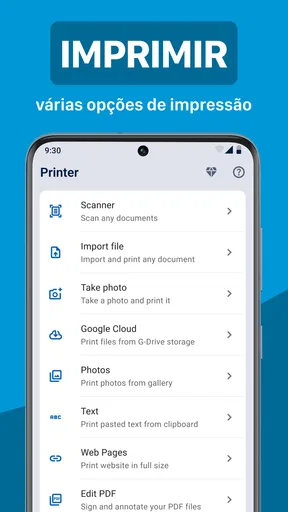
Também importa perceber de onde vem o ficheiro. Um PDF recebido por e-mail, uma fotografia guardada no telemóvel e um documento numa aplicação de armazenamento podem exigir passos diferentes para chegar ao ecrã de impressão. Eu experimentaria primeiro com o tipo de conteúdo que uso com mais frequência. Assim fica claro se o fluxo é direto ou se precisa de guardar ou partilhar o ficheiro antes de o abrir na aplicação.
A aplicação é gratuita para instalar, embora possa incluir compras integradas processadas pelo Google Play entre cerca de 7,49 € e 49,99 €. Por isso, eu confirmaria o que está incluído na utilização pretendida antes de avançar com qualquer compra. Para quem só imprime ocasionalmente, a decisão deve ser baseada no resultado de um teste real, não na ideia de que todas as opções ou utilizações estarão necessariamente disponíveis sem custo.
Onde a aplicação pode poupar passos
O ponto forte desta proposta é reunir tarefas que muitas pessoas fazem separadamente: escolher um documento ou uma fotografia, preparar a impressão e procurar uma ligação compatível. Se a sua impressora já estiver acessível na rede, poder enviar um PDF a partir do mesmo dispositivo em que o recebeu pode ser mais conveniente do que abrir o computador, transferir o ficheiro e voltar a procurá-lo. Para uma folha de autorização escolar ou um comprovativo que alguém precisa de assinar, essa redução de etapas é mais útil do que uma lista extensa de opções.
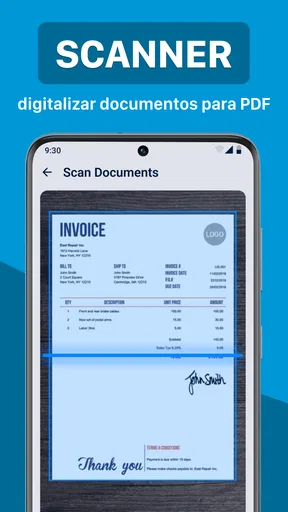
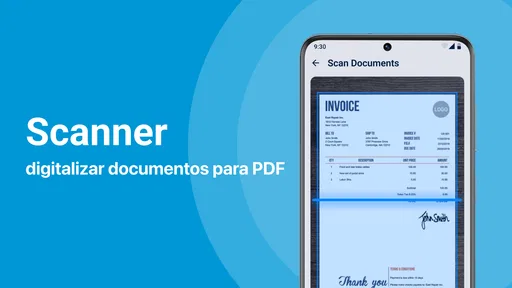
Há ainda uma diferença importante entre digitalizar e imprimir. O resumo da aplicação aponta para digitalização de documentos e fotografias, além de impressão; isso torna-a potencialmente útil quando o processo começa em papel. Numa rotina simples, pode fotografar ou digitalizar um documento, conferir se o texto está legível e guardar uma cópia digital antes de imprimir ou partilhar. Eu trataria sempre a pré-visualização como uma etapa essencial: margens cortadas, sombras e páginas inclinadas podem tornar inútil uma digitalização que, no ecrã, parecia suficiente.
Para reduzir desperdício, vale a pena pensar na disposição das páginas antes de enviar o trabalho. Quando o conteúdo é apenas para consulta, colocar várias páginas numa folha pode ser uma escolha sensata, desde que a letra continue legível. Já num contrato, num formulário ou num documento que será preenchido à mão, poupar papel pode dificultar a leitura ou deixar pouco espaço para escrever. A melhor definição não é automaticamente a que usa menos folhas; é a que serve o uso concreto do documento.
Vale a pena ler antes de escolher

Football League 2026 transforma partidas rápidas num ritual de bolso

Block Blast! transforma as pausas no telemóvel em partidas rápidas, com anúncios pelo caminho

Guitarra - Músicas de Violão: ritmo fácil, navegação fora de compasso

Piano Crianças Música Canções mostra o que falta aos jogos musicais

Dragon Mania: A Lenda entre dragões, notificações e sessões curtas

Google Notícias organiza a leitura, mas deixa a conversa de fora
Um exemplo de utilização quotidiana
Imagine que recebe no telemóvel um formulário da escola ao fim do dia e precisa de o entregar assinado na manhã seguinte. Eu guardaria o PDF, confirmaria que a impressora está ligada à rede certa e abriria o documento para verificar a orientação e o número de páginas. Depois de imprimir uma cópia, conferiria se os campos e as margens ficaram completos. Se o ficheiro fosse uma fotografia de uma folha já preenchida, faria primeiro a digitalização, verificaria o enquadramento e só então decidiria se precisava de imprimir uma cópia ou enviar o resultado digital.
Este tipo de fluxo é especialmente conveniente em casas onde várias pessoas usam o mesmo equipamento, mas cada uma guarda os seus ficheiros no próprio telefone. Também pode ajudar quem trabalha ocasionalmente fora do escritório e precisa de imprimir uma página sem montar uma rotina de transferência para o computador. Ainda assim, não substitui a organização dos documentos: dar nomes claros às cópias e confirmar qual é a versão final evita imprimir um rascunho antigo por engano.
Instalação e Primeiras Impressões
Baixar e instalar a Impressora foi uma experiência super tranquila. Você encontra o app tanto na Play Store quanto na App Store, e o processo de instalação é rápido, sem complicações. Assim que você abre o aplicativo, a interface é bem amigável. Nada de menus confusos ou botões escondidos.
Conectividade e Compatibilidade
Um dos pontos fortes da Impressora é a facilidade de conexão com diversos modelos de impressoras. Não importa se sua impressora é a última geração ou um modelo mais antigo, o app oferece várias opções de conexão, incluindo Wi-Fi, Bluetooth e até mesmo USB. Isso é um alívio para quem não quer ficar preso a um único tipo de conexão.
Além disso, o app suporta uma variedade de formatos de arquivos, como PDF, DOC, XLS, e mais. Isso significa que você pode imprimir praticamente qualquer coisa que precise, direto do seu celular.
Funcionalidades Úteis
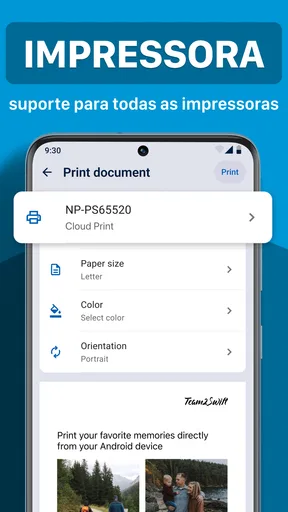
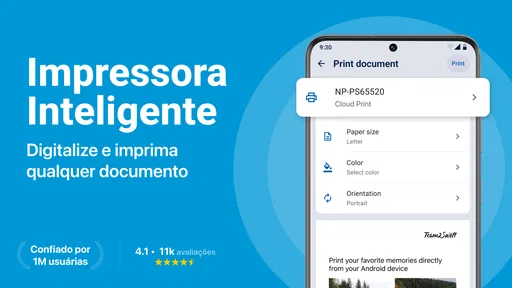
O app não é apenas um "Imprimir e pronto". Ele oferece algumas funcionalidades extras que realmente fazem a diferença. Por exemplo, você pode ajustar a qualidade de impressão, escolher entre impressão colorida ou preto e branco, e até selecionar o tamanho do papel. Essas opções são facilmente acessíveis e bastante intuitivas.
Outra função interessante é a capacidade de imprimir várias páginas em uma única folha, o que é ótimo para economizar papel.
Escolher entre esta solução e as alternativas
Para decidir se vale a pena usá-la como ferramenta habitual, eu compararia três caminhos. O primeiro é a aplicação: faz sentido quando quer reunir digitalização e impressão no telefone, sobretudo se alterna entre documentos e fotografias. O segundo é a aplicação oficial do fabricante da impressora, que pode ser preferível quando precisa de controlos específicos do equipamento ou de ajuda dedicada àquele modelo. O terceiro é a impressão integrada no sistema do telemóvel, que costuma ser suficiente para quem só envia ficheiros simples e já tem a impressora configurada.
Nenhuma destas opções é universalmente melhor. Se a aplicação não encontrar o equipamento, a impressão integrada ou a ferramenta do fabricante pode ser um teste mais rápido do que insistir na mesma ligação. Se, pelo contrário, precisa de preparar uma digitalização e imprimir a partir do mesmo aparelho, uma solução que reúna essas etapas pode evitar alternar entre várias aplicações. Eu escolheria pela tarefa repetida com maior frequência, e não apenas pelo número de funções anunciadas.
Também teria em conta o ambiente em que imprime. Em casa, uma ligação Wi-Fi estável pode ser cómoda; numa rede partilhada, pode haver configurações que impeçam o telemóvel de encontrar a impressora. Bluetooth pode ser uma alternativa apenas quando o equipamento e a aplicação a suportam em conjunto. A presença de uma opção no menu não garante, por si só, que funcione com qualquer modelo ou em qualquer rede.
Pequenos cuidados que evitam erros
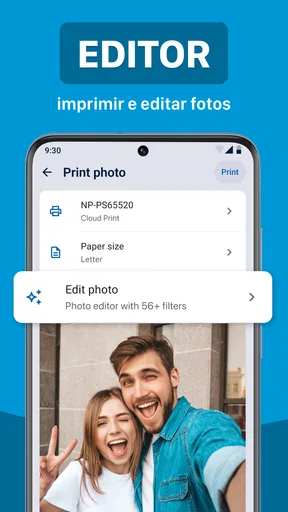
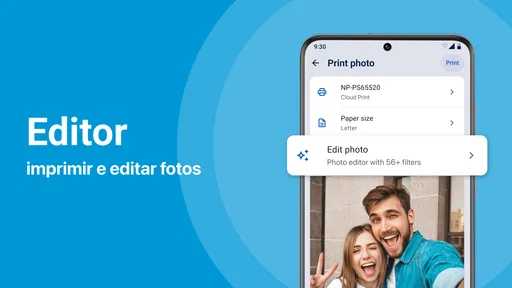
Um hábito simples que recomendo é imprimir primeiro uma página de teste quando muda de impressora ou de ligação. Isso permite verificar se a orientação, o tamanho do papel e a escala estão corretos antes de enviar um documento longo. Nos PDFs, confira se a pré-visualização mostra todas as páginas e se o conteúdo não fica demasiado pequeno. Nas fotografias, observe o corte: uma imagem ajustada para preencher a folha pode perder partes junto às margens.
Se estiver a digitalizar uma folha, coloque-a numa superfície plana e com luz uniforme. Evite sombras do telemóvel sobre o papel e confirme que os cantos aparecem completos. Para documentos com texto pequeno, não confie apenas na miniatura: amplie a imagem e veja se as letras continuam nítidas. Estes cuidados não são exclusivos desta aplicação, mas fazem diferença particular num fluxo em que a captura e a impressão podem acontecer em sequência, sem a revisão de um computador.
Uma segunda precaução é distinguir cópia de arquivo. Uma digitalização rápida pode ser adequada para enviar uma página de referência, mas não deve ser tratada automaticamente como uma cópia perfeita para guardar por muito tempo. Se o conteúdo for importante, reveja o ficheiro antes de apagar o original em papel. Do mesmo modo, para dados pessoais, confirme que selecionou o documento certo e evite deixar páginas impressas esquecidas numa impressora partilhada.
Limites, custos e mudança de hábitos
O principal atrito de qualquer aplicação de impressão móvel não é necessariamente a interface: é a combinação entre o telefone, o formato do ficheiro, a rede e o modelo da impressora. Quando algo falha, pode ser difícil perceber qual destes elementos está a causar o problema. Eu começaria por confirmar que ambos os dispositivos estão ligados à rede pretendida, fechar e voltar a abrir o documento e testar uma página simples. Se a ligação continuar indisponível, experimentar a ferramenta do fabricante pode ajudar a separar um problema de compatibilidade de uma falha da rede.
Há também um custo de mudança que costuma passar despercebido. Se já imprime sem dificuldade pelo computador ou pela aplicação do fabricante, instalar outra ferramenta só compensa se reduzir etapas concretas, por exemplo ao permitir tratar digitalizações e documentos no mesmo aparelho. Ter duas aplicações configuradas pode até tornar a escolha mais confusa. Eu manteria apenas a que resolve melhor as tarefas frequentes e deixaria a alternativa para situações em que oferece uma compatibilidade diferente.
A aplicação é apresentada como gratuita, mas as compras integradas podem ser relevantes para quem pretende utilizá-la regularmente. A versão atual é a 1.4.10, e o sistema operativo mínimo indicado é o Android 8.0. A classificação etária é PEGI 3. Estes dados ajudam a perceber se o dispositivo e o tipo de utilização se enquadram, mas não substituem o teste da ligação com a impressora concreta. A aplicação tem uma média de 4,5 estrelas, baseada em cerca de 31 mil classificações, e ultrapassou um milhão de instalações; encaro isso como contexto de popularidade, não como garantia de compatibilidade com o meu equipamento.
Experiência do Usuário
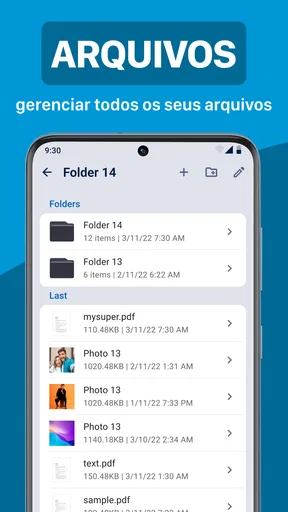
Usar a Impressora é uma experiência bem tranquila. A interface é limpa, com ícones claros e descrições práticas. Mesmo que você não seja um expert em tecnologia, o app é bastante intuitivo. E se surgir alguma dúvida, o app oferece um guia de ajuda muito útil para navegar por qualquer problema.
Para quem faz sentido — e para quem não faz
Eu recomendaria experimentar esta ferramenta a quem imprime documentos pontuais a partir do telemóvel, digitaliza papéis em casa ou quer evitar enviar cada ficheiro para um computador. Pode ser particularmente prática para estudantes que imprimem folhas de estudo, famílias que tratam de formulários e pessoas que precisam de uma cópia rápida de uma fotografia ou de um documento recebido digitalmente. O benefício é maior quando o processo começa e termina no telefone.
Por outro lado, se imprime grandes volumes, precisa de gerir trabalhos complexos ou depende de controlos muito específicos da impressora, eu começaria pela solução oficial do fabricante ou pelo computador. Também não a escolheria como única opção antes de testar a ligação: uma impressora antiga, uma rede de convidados ou regras de uma rede profissional podem limitar a descoberta do equipamento. Para uma impressão ocasional de um ficheiro simples, a função já incluída no sistema pode ser mais direta e dispensar outra instalação.
Se estiver a decidir agora, a minha sequência seria simples: confirmar o modelo e a ligação disponível, testar um PDF curto, verificar a pré-visualização e só depois explorar a digitalização ou as opções de disposição na página. Se o teste correr bem e poupar passos nas tarefas que realmente faz, a aplicação tem um lugar útil no telemóvel. Se exigir contornos ou não encontrar a impressora, não há motivo para insistir: a ferramenta integrada ou a aplicação do fabricante pode ajustar-se melhor ao seu caso.
Segurança e Privacidade
Vivemos em tempos onde a segurança é crucial, e a Impressora leva isso a sério. O app não exige permissões desnecessárias e garante que seus arquivos sejam enviados de forma segura para a impressora. Isso é um alívio para quem lida com documentos sensíveis.
Considerações Finais
No geral, a Impressora é uma ferramenta prática e eficiente para quem precisa imprimir documentos direto do smartphone. Com uma interface amigável, ampla compatibilidade e funcionalidades úteis, ela se destaca como uma opção confiável no mercado de aplicativos de impressão.
Se você busca uma solução ágil e sem complicações para suas necessidades de impressão, vale a pena experimentar a Impressora. Com certeza, ela vai facilitar muito o seu dia a dia.
A minha conclusão é favorável, mas condicionada ao equipamento: a aplicação é mais convincente quando consegue ligar-se à impressora sem complicar uma tarefa que já seria simples. A equipa responsável é a Team2swift, e a proposta combina digitalização com impressão móvel, o que pode ser conveniente para quem lida com papéis e ficheiros no mesmo dia. Eu faria um teste antes de depender dela para um prazo importante e só pagaria por opções integradas se estas resolvessem uma necessidade concreta. Para quem imprime raramente, a ferramenta já disponível no telemóvel poderá bastar; para quem quer digitalizar e imprimir sem recorrer ao computador, vale a pena experimentar.
Prós
- Fácil integração com dispositivos móveis.
- Imprime rapidamente com alta qualidade.
- Compatível com diversos formatos de arquivos.
- Aplicativo intuitivo e fácil de usar.
- Opções de personalização de impressão.
Contras
- Pode consumir muita bateria do dispositivo.
- Configuração inicial pode ser complexa.
- Alguns recursos exigem compras no app.
- Suporte técnico limitado em alguns idiomas.
- Pode apresentar falhas em conexões instáveis.
Perguntas frequentes sobre Impressora
Quais são os requisitos mínimos de sistema para instalar o Impressora?
Para instalar o Impressora, seu dispositivo Android deve ter pelo menos a versão 5.0 (Lollipop) ou superior. Para iOS, é necessário ter a versão 11.0 ou superior. Além disso, recomenda-se ter pelo menos 100 MB de espaço livre para garantir um funcionamento suave do aplicativo.
Posso usar o Impressora para imprimir de qualquer dispositivo?
Sim, o Impressora é compatível com a maioria dos dispositivos que suportam Android e iOS. Ele se conecta a impressoras via Wi-Fi, Bluetooth ou USB, permitindo imprimir documentos e fotos diretamente do seu smartphone ou tablet, desde que a impressora também suporte essas conexões.
O Impressora suporta impressão em nuvem?
Sim, o Impressora permite a impressão em nuvem. Você pode conectar suas contas de serviços de armazenamento em nuvem, como Google Drive ou Dropbox, para acessar e imprimir documentos remotamente. Isso facilita a impressão de arquivos sem a necessidade de transferi-los para o seu dispositivo.
Como configuro minha impressora no aplicativo Impressora?
A configuração é simples. Após abrir o aplicativo, ele procurará automaticamente por impressoras disponíveis na rede. Selecione a sua impressora e siga as instruções na tela para concluir a configuração. Certifique-se de que sua impressora esteja ligada e conectada à mesma rede que seu dispositivo.
O Impressora oferece suporte a diferentes formatos de documento?
Sim, o Impressora é bastante versátil e suporta uma variedade de formatos de documento, incluindo PDF, DOCX, XLSX, e imagens como JPEG e PNG. Isso garante que você possa imprimir praticamente qualquer tipo de arquivo diretamente do seu dispositivo móvel.


